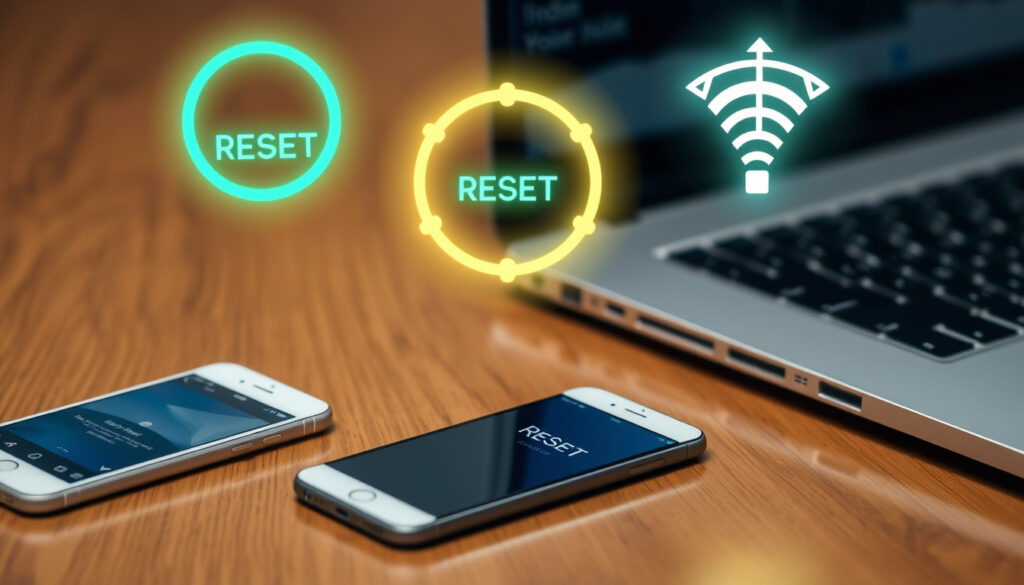
Slik tilbakestiller du nettverksinnstillinger (iOS, Android, Windows)
Nettverksproblemer kan være frustrerende, men før du bytter maskinvare, prøv en tilbakestilling av nettverksinnstillinger. Denne guiden viser deg hvordan du trygt tilbakestiller nettverksinnstillinger på iPhone, Android og Windows, og hva som faktisk slettes – og hva som ikke slettes.
Hva en tilbakestilling gjør
- Fjerner lagrede Wi‑Fi-nettverk og passord (Apple Support, iPhone, Android Authority)
- Sletter Bluetooth-enheter og paringer (Android Authority, Apple Support)
- Nullstiller VPN- og APN-innstillinger (Apple Support)
Hva en tilbakestilling ikke gjør
- Sletter ikke bilder eller kontakter (Apple Support, Android Authority)
- Fjerner ikke apper eller dokumenter (Apple Support)
- Påvirker ikke operativsysteminnstillinger (Apple Support)
Når du bør vurdere reset
- Vedvarende tilkoblingsproblemer som ikke løses med omstart (Apple Support)
- Etter programvareoppdatering som påvirker tilkobling (Apple Support)
- Før du sender enheten til reparasjon (Apple Support)
Gjennomsnittlig varighet
- 1–2 minutter (Apple Support, Bell Support)
- Enheten starter på nytt automatisk (Bell Support)
- Krever bekreftelse med passkode på iPhone (Bell Support)
Tid for tilbakestilling: 1–2 minutter | Data som slettes: Lagrede Wi‑Fi-nettverk, Bluetooth-enheter og VPN-innstillinger | Data som beholdes: Kontakter, bilder, apper og dokumenter | Tilgjengelig på: Android, iOS, Windows 10/11
| Aspekt | Detaljer |
|---|---|
| Gjennomsnittlig varighet | 1–2 minutter |
| Data som går tapt | Wi‑Fi-passord, Bluetooth-par, VPN-konfigurasjon |
| Data som beholdes | Personlige filer, apper, innstillinger på enheten |
| Tilgjengelig på | Android, iOS, Windows 10/11 |
| Antall trinn | 3–6 avhengig av enhet |
Hvordan tilbakestiller jeg nettverksinnstillingene mine?
Fremgangsmåten varierer litt mellom plattformene, men prinsippet er det samme. Her er trinnvise guider for iPhone, Android og Windows.
Tilbakestilling på iPhone
- Åpne Innstillinger → Generelt → Overfør eller nullstill iPhone.
- Trykk på Nullstill → Nullstill nettverksinnstillinger.
- Bekreft med passkode (Bell Support). iPhone starter på nytt.
- Etter omstart er standard nettverksinnstillinger gjenopprettet (Bell Support).
Merk: Enhetsnavnet kan endres tilbake til «iPhone» (Apple Support).
Tilbakestilling på Android
- Åpne Innstillinger → System → Tilbakestillingsalternativer.
- Velg Tilbakestill mobilnettverksinnstillinger (Android Authority).
- Unngå valget «Erase SIMs» med mindre du vil slette SIM-data (Android Authority).
- Bekreft med PIN-kode og trykk «Reset settings» igjen (Android Authority).
Tilbakestilling på Windows 10 og 11
- Gå til Start → Innstillinger → Nettverk og Internett → Avansert nettverksinnstillinger.
- Velg Nettverksreset → Tilbakestill nå.
- Bekreft. Windows starter på nytt og installerer nettverksadapterne på nytt (Microsoft dokumentasjon).
Er det trygt å tilbakestille nettverksinnstillinger?
Ja, det er trygt. Ingen personlige data som bilder, kontakter, apper eller dokumenter slettes. Men du må være forberedt på å sette opp Wi‑Fi og Bluetooth på nytt.
Hva endres?
- Lagrede Wi‑Fi-nettverk og passord fjernes (Apple Support, Android Authority).
- Bluetooth-enheter og paringer slettes (Android Authority).
- VPN- og APN-innstillinger nullstilles (Apple Support).
- Enhetsnavnet kan endres (Apple Support).
Hva endres ikke?
- Kontakter, bilder, apper, dokumenter og andre personlige filer beholdes (Apple Support, Android Authority).
- Operativsysteminnstillinger utenom nettverk påvirkes ikke.
Risiko ved tilbakestilling
Risikoen er lav. Du må logge på Wi‑Fi-nettverk på nytt og pare Bluetooth-enheter igjen. Hvis IT-avdelingen har konfigurert nettverket, bør du kontakte dem først (Apple Support).
Mister jeg noe hvis jeg tilbakestiller nettverksinnstillinger?
Ja, du mister lagrede Wi‑Fi-passord, Bluetooth-paringer og VPN-innstillinger. Men du mister ikke bilder, kontakter, apper eller dokumenter. Dette er en myte som ofte skaper unødig bekymring.
Hva som slettes
- Lagrede Wi‑Fi-nettverk og passord (Apple Support, Android Authority).
- Bluetooth-enheter (Android Authority).
- VPN- og APN-innstillinger (Apple Support).
- Manuelt klarerte sertifikater settes til ikke klarerte (Apple Support).
- Roaming for mobildata kan bli slått av (Apple Support).
Hva som beholdes
- Kontakter, bilder, apper, dokumenter.
- E-postkontoer (med mindre de er avhengige av VPN).
- Mobilabonnement og eSIM (men noen operatører kan kreve ny aktivering).
Kan jeg gjenopprette tapte innstillinger?
Nei, du kan ikke angre en tilbakestilling. Du må legge inn Wi‑Fi-nettverk på nytt. Det er derfor lurt å sikkerhetskopiere Wi‑Fi-passord før du starter.
Når bør du utføre en nettverksreset?
Apple anbefaler å bruke nettverksreset bare hvis andre løsninger feiler (Apple Support).
Problemer som løses med nettverksreset
- Vedvarende Wi‑Fi-problemer (Apple Support).
- Bluetooth som ikke vil pare eller kobler fra.
- Mobilnett som ikke fungerer etter programvareoppdatering.
- VPN som ikke kobler til.
Alternativer før reset
- Slå Wi‑Fi av og på.
- Start enheten på nytt.
- Glem nettverket og koble til på nytt.
- Sjekk at flymodus er av.
Når du bør unngå reset
- Hvis problemet skyldes ruteren eller internettleverandøren.
- Hvis du har enhetskonfigurasjoner fra jobb/skole (kontakt IT først) (Apple Support).
- Hvis du ikke har tilgang til Wi‑Fi-passord.
Hvorfor finner jeg ikke Wi‑Fi etter en tilbakestilling?
Dette er normalt. Nettverksreset fjerner alle lagrede nettverk, så du må legge dem inn på nytt.
Vanlige årsaker
- Nettverket er ikke lagret lenger.
- Wi‑Fi er slått av – sjekk at det er på.
- Routeren er utenfor rekkevidde eller ikke slått på.
- Flymodus er aktivert.
Feilsøkingstrinn
- Slå Wi‑Fi av og på igjen.
- Gå til Innstillinger → Wi‑Fi og velg nettverket ditt.
- Skriv inn passordet.
- Hvis det ikke fungerer, start ruteren på nytt.
Kontakt med ruteren
Ruteren må være innen rekkevidde og sende ut SSID. Hvis du har endret passord, må du bruke det nye.
Hva dette betyr: Tilbakestilling av nettverksinnstillinger er en trygg og effektiv måte å løse tilkoblingsproblemer på, men du må være forberedt på å sette opp Wi‑Fi og Bluetooth på nytt.
«Tilbakestilling av nettverksinnstillinger sletter også eventuelle VPN-innstillinger som ikke ble installert av en konfigurasjonsprofil.» – Apple Support
«Nettverksreset fjerner alle nettverksadaptere og installerer dem på nytt.» – Microsoft dokumentasjon
support.apple.com, support.apple.com, support.apple.com, support.bell.ca, iphonetonic.com, support.apple.com, androidauthority.com, support.apple.com, support.google.com, support.apple.com, techdiy.info, support.apple.com
Hvis du bruker en bestemt ruter, kan det også være nyttig å vite hvordan du får tilgang til Zyxel-ruterens innstillinger for å tilbakestille dem manuelt.
Ofte stilte spørsmål
Kan jeg angre en tilbakestilling av nettverksinnstillinger?
Nei. Du må legge inn Wi‑Fi-nettverk og pare Bluetooth-enheter på nytt. Det er ingen angre-funksjon.
Hvor ofte bør jeg tilbakestille nettverksinnstillinger?
Bare ved behov. Apple anbefaler kun å bruke det hvis andre løsninger feiler (Apple Support).
Påvirker tilbakestilling mobildata eller eSIM?
Mobildata kan påvirkes hvis APN-innstillinger nullstilles. eSIM beholdes vanligvis, men noen operatører kan kreve ny aktivering. Kontakt operatøren ved problemer.
Forsvinner Bluetooth-enheter permanent?
Ja, de fjernes fra enheten. Du må pare dem på nytt som om de var nye.
Trenger jeg å kontakte operatøren etter reset?
Bare hvis mobildata eller APN-problemer oppstår. Ellers er det ikke nødvendig.
Hva er forskjellen på tilbakestilling av nettverk og fabrikkreset?
Fabrikkreset sletter alle data og tilbakestiller enheten til fabrikkinnstillinger. Nettverksreset påvirker bare nettverksrelaterte innstillinger.
Flere relaterte innlegg
 Pastasalat med kylling – enkel oppskrift på kremet variant
 Dana Cup 2025 dato – finnes den? Alt du trenger å vite
 ChatGPT på nor k: Slik bruker du AI-chatboten grati
 Emilie Stoesen Christensen – jazzsanger og No. 4-vokalist
 Polsk-norsk ordbok: Beste gratis verktøy og fraser
 Samsung Galaxy S23 Ultra: Praghas, Luach Malairte & Fadhbanna
 Hanne Krogh Sønn – Dokumenterte fakta om familien
 Er Fruugo Trygt – Anmeldelser, Sikkerhet og Tips